Tuvvy

Wallet

Deine Karten und Tickets im Handy: Kundenkarten, Clubkarten, Bankkarten, Tickets, Bordkarten. Nummer eintippen, Vorder- und Rückseite fotografieren und einen scannbaren Barcode oder QR-Code direkt auf dem Bildschirm zeigen.
9:41▲ ◢ ▮
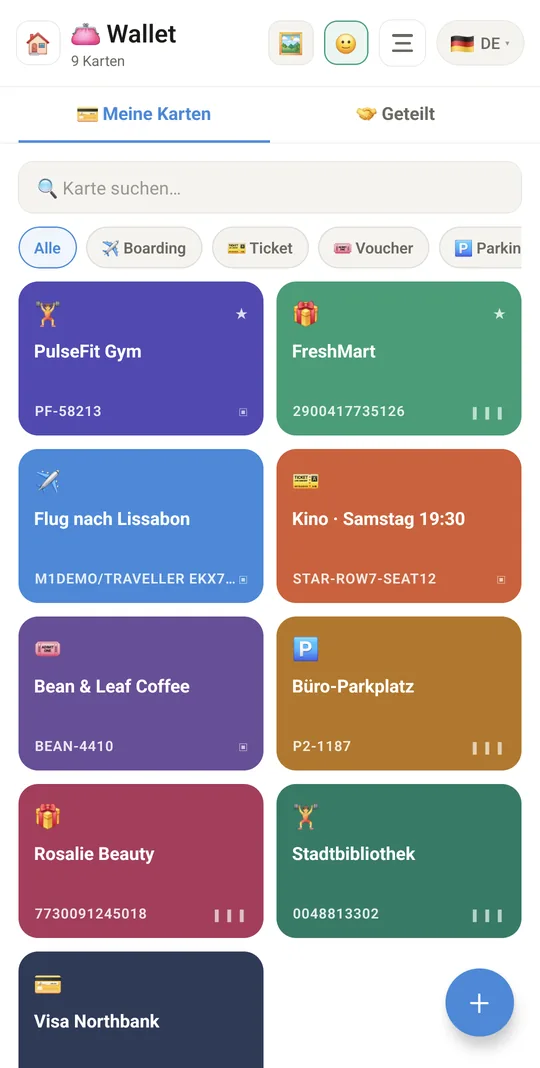
Jede Karte in einer Geldbörse
9:41▲ ◢ ▮
Rabattcodes direkt auf der Kundenkarte
⭐ Rabattcodes direkt auf der Kundenkarte
9:41▲ ◢ ▮
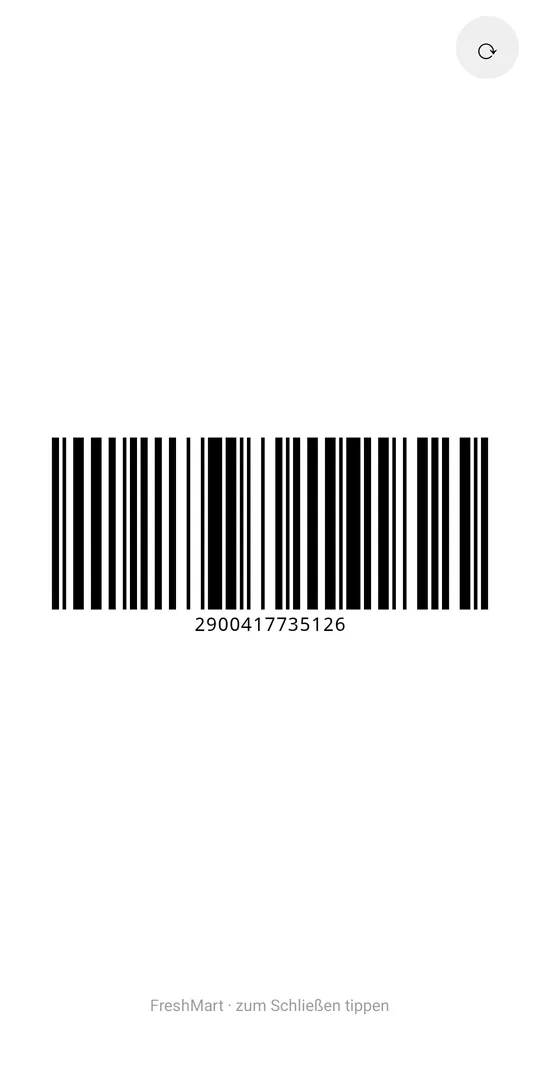
Zeig den Barcode an der Kasse
9:41▲ ◢ ▮
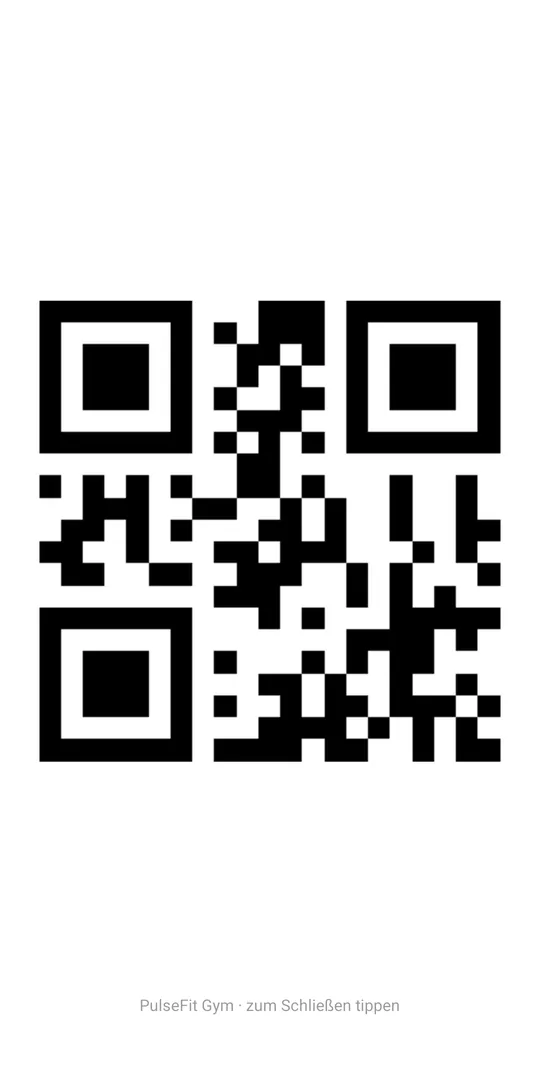
Clubpässe als QR-Code
9:41▲ ◢ ▮
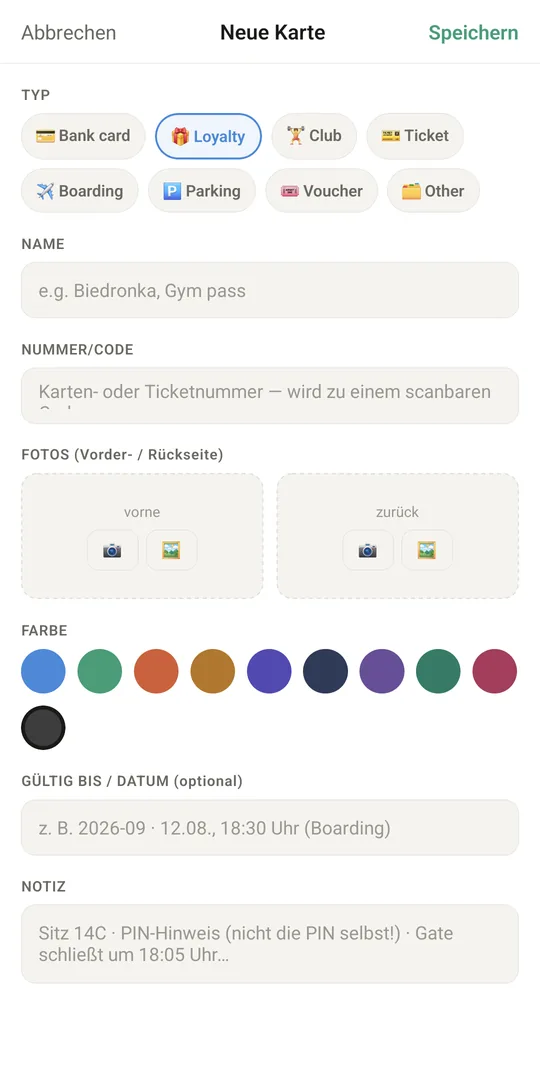
Füg eine Karte in Sekunden hinzu

Schon in der App

44 Funktionen, kostenlos in jedem Tuvvy.

Karten in der Wallet

  • 8 Kartentypen: Bank, Kundenkarte, Club, Ticket, Bordkarte, Parken, Gutschein, Sonstiges
  • Karte mit dem +-Button hinzufügen (Name, Typ, Nummer/Code, Farbe, Gültigkeit, Notiz)
  • Karte in der Detailansicht bearbeiten
  • Karte aus der Wallet entfernen (mit Bestätigung)
  • Eine von 10 „Plastik“-Farben für die Karte wählen
  • Feld „gültig bis / Datum“ in beliebigem Format (z. B. Boarding-Zeit)
  • Notiz zur Karte (z. B. Sitzplatz, PIN-Hinweis – nie die PIN selbst)
  • Warnung bei Bankkarten: nur die letzten 4 Ziffern speichern, nie CVV/PIN
  • Bankkarten nur mit Nummernendung angezeigt (•• 1234)
  • Eigene Wallet für jedes Tuvvy-Konto (Kontowechsler in der Kopfzeile)
  • Hinweisleiste, wenn Kartennummern und Fotos nicht verschlüsselt sind, mit Sprung zum Festlegen eines Passworts
  • 💳 Karten aus deinen Zahlungsdaten: eine IBAN, ein Revolut-Revtag oder Zahlungslink aus dem Profil oder einem Chat wird zur Wallet-Karte mit QR-Code

Kartenfotos

  • Foto der Vorder- und Rückseite mit der Kamera
  • Foto der Vorder-/Rückseite aus der Galerie hinzufügen (mit Zuschneiden)
  • Einzelnes Foto im Formular entfernen
  • Vollbild-Fotovorschau (schwarzer Hintergrund)
  • Vorder-/Rückseite in der Vorschau wechseln, ohne zu schließen
  • 🖼-Schalter in der Kopfzeile: Kacheln zeigen Kartenfotos statt farbiger Plastikkarten (wird gespeichert)
  • 🖼-Symbol auf der Kachel öffnet das Foto direkt aus der Liste
  • ↻ Kartenfoto drehen: beim Bearbeiten der Karte unter dem Foto auf Drehen tippen — jeder Tipp dreht es um eine Vierteldrehung nach rechts

Code zum Scannen an der Kasse

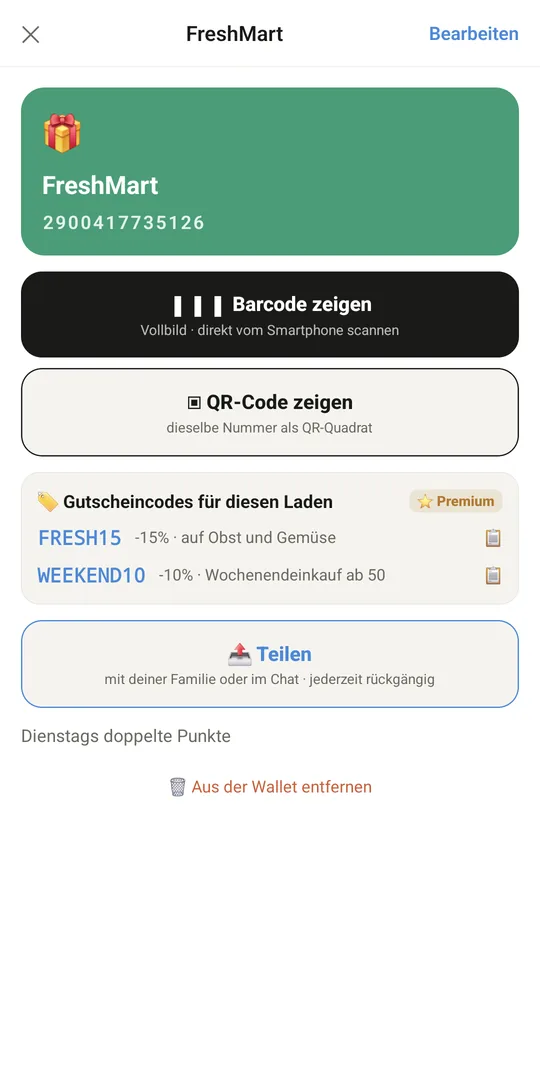
  • Barcode im Vollbild anzeigen (EAN-13 bei 13 Ziffern, sonst CODE128)
  • Dieselbe Nummer als QR-Code anzeigen
  • Unterstützung für GS1-128-Codes (z. B. Schreibweise mit Klammern „(01)…“ oder „]C1…“)
  • Barcode mit dem ⟳-Button ins Querformat drehen
  • Bildschirm bleibt an, solange der Code angezeigt wird
  • Standard-Codetyp (Barcode / QR) pro Karte wählen
  • Code durch Tippen auf den Bildschirm schließen

Liste, Suche und Filter

  • Karten nach Name und Notiz durchsuchen
  • Filter nach Kartentyp (Pillen für die in der Wallet vorhandenen Typen)
  • Karte gedrückt halten = Favorit ★ (oben in der Liste angeheftet)
  • Kartenzähler in der Kopfzeile
  • Bestimmte Karte aus der globalen Suche oder aus dem Chat öffnen

Karten teilen

  • Karte online mit der Familie teilen (Kopie in der Familien-Wallet, mit Fotos)
  • Kopie einer bereits mit der Familie geteilten Karte aktualisieren
  • Karte im Messenger-Chat senden (Name und Nummer, ohne Fotos)
  • Button „Zu Wallet hinzufügen“ bei einer im Chat erhaltenen Karte
  • Tab „Geteilt“: mit mir geteilte Karten (von der Familie und im Chat)
  • Tab „Geteilt“: von mir geteilte Karten
  • Teilen mit der Familie beenden (Karte verschwindet auf allen Handys aus der Familien-Wallet)
  • Teilen im Chat widerrufen (Karte verschwindet bei den Empfängern)
  • Angabe, wer die Karte geteilt hat (Familie / Chat)
  • Familienkarten nur zur Ansicht (keine Bearbeitung)

Daten und Backup

  • Karten in einer lokalen Datenbank pro Konto gespeichert, bereit zur Synchronisierung
  • Karten und Fotos sind im Modul-Backup enthalten

Mit Tuvvy Premium Premium

Extras, die dieses Modul mit dem Rest deines Tuvvy verbinden.

⭐ Premium

Gutscheincodes für diesen Laden

funktionierende Codes aus Promo Codes für denselben Laden unter dem Barcode, Tippen kopiert

Als Nächstes

Ideen, an denen wir arbeiten oder die wir prüfen — sag uns, welche du zuerst willst.

Idee · Premium

Karte per Foto

Fotografiere eine Kundenkarte, und Nummer und Barcode tragen sich von selbst ein.

Idee

Karte im Laden

Die passende Kundenkarte erscheint von selbst, wenn du im Laden bist.

Idee

Ablauf-Erinnerung

Eine Erinnerung, bevor eine Karte, ein Ticket oder ein Gutschein abläuft.

Idee

Tickets aus PDF

Der Code wird aus dem Ticket-PDF geholt und als Karte gespeichert.

Idee · Premium

Karte auf dem Sperrbildschirm

Deine Lieblingskarte im Widget, bereit an der Kasse, ohne das Handy zu entsperren.